





「LINE公式アカウントのリッチメニュー、もっとおしゃれに、便利にできないかな?」
「公式の標準機能だと、リンクを貼るだけで終わってしまう……」
こんにちは、プロライン運用のCOTECHです。
LINE運用において、リッチメニューは「店舗の看板」であり「コンシェルジュ」の役割を果たします。
公式アカウントの標準機能は日々進化していますが、実はプロラインフリーを導入することで、その可能性は10倍以上に広がります。
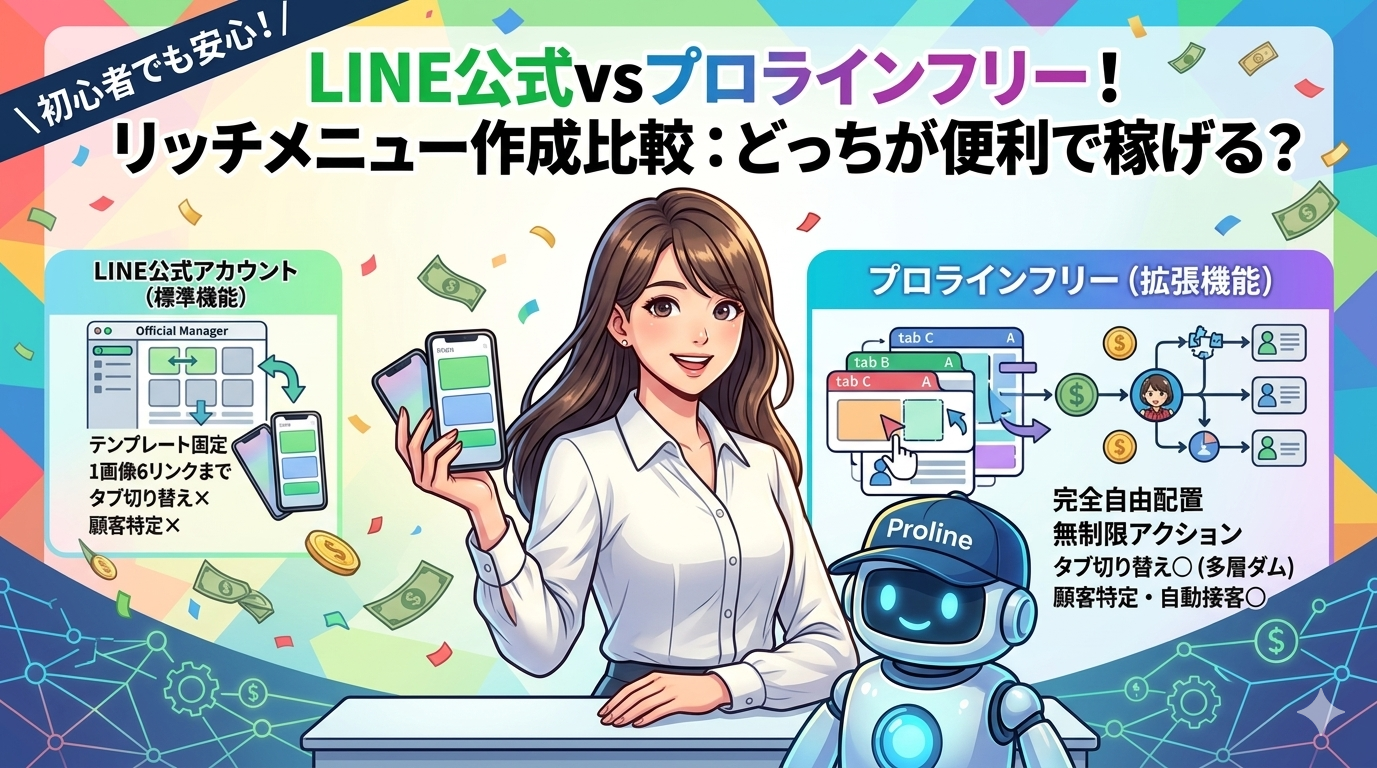
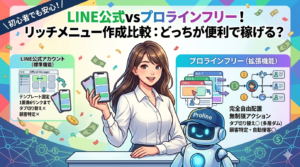
今回は、両者の違いを5つの評価軸で徹底比較していきます。
もくじ
1. 作成方法とデザインの自由度比較
LINE公式アカウント(標準機能)
公式の管理画面(LINE Official Account Manager)から作成します。
- メリット: 直感的な操作で、テンプレートに合わせて画像をアップロードするだけ。誰でも迷わず作れます。
- デメリット: テンプレートの型が決まっており、ボタンの配置が自由ではありません。また、1枚の画像に対して設定できるリンク数が最大6個までと制限があります。
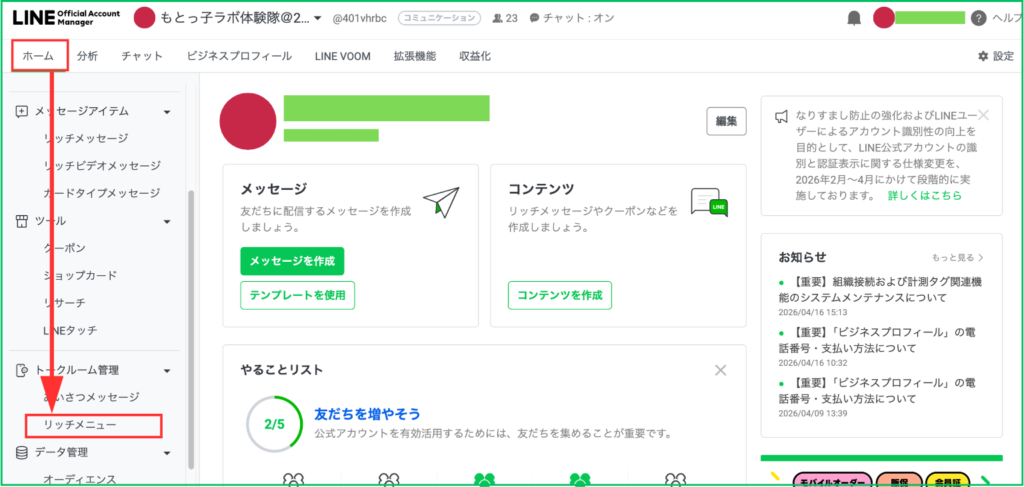
1. 管理画面にログインしてメニューを選択
- LINE Official Account Managerにログインします。
- 左メニューの「ホーム」タブ内にある「トークルーム管理」をクリックします。
- その中にある「リッチメニュー」を選択し、右上の「作成」ボタンを押します。
2. 表示設定(基本設定)を入力
まずは、ユーザーに見えない管理上の設定を行います。
- タイトル: 管理用です(例:2026年4月キャンペーン用)。
- 表示期間: メニューを表示させる期間を設定します。※ここが設定されていないと表示されません。
- メニューバーのテキスト: トーク画面下部に表示される文字です(「メニューを開く」など)。
- メニューのデフォルト表示: トーク画面を開いた時にメニューを「表示する」か「表示しない」かを選びます。
3. コンテンツ設定(テンプレートの選択)
- 「テンプレートを選択」ボタンを押し、ボタンの数や配置(大・小あわせて全12種類)から好きな型を選びます。
- 「背景画像をアップロード」から、作成した画像を入れます。
- ※ご自身で作る場合は、公式の推奨サイズ(大:2500px × 1686pxなど)に合わせて作成してください。
4. アクションの設定(ボタンの中身)
テンプレートの各領域(A、B、C…)に対して、タップした時の動きを決めます。
- タイプ: 以下のいずれかを選択します。
- リンク: Webサイトや予約フォームへ飛ばす(URLを入力)。
- クーポン: 作成済みのLINEクーポンを開く。
- テキスト: その文字をユーザーが送信したことにする(「予約したい」など)。
- ショップカード: ポイントカードを表示する。
- アクションラベル: 読み上げ機能用のメモです(例:「予約フォームを開く」)。
5. 保存して完了
- 一番下の「保存」をクリックすれば完了です!設定した表示期間になれば、自動的にトーク画面に反映されます。
標準機能だけでも十分綺麗に作れますが、設定できるリンク先はテンプレートの枠の数(最大6個)までという制限があります。
もし「もっとたくさんのメニューを置きたい」「アンケート回答者だけにメニューを切り替えたい」というフェーズに入ったら、ぜひプロラインフリーとの連携を検討してみてくださいね。
一気に「自動接客」のレベルが上がりますよ!
プロラインフリー(拡張機能)
プロラインの管理画面から「リッチメニュー」を作成し、公式アカウントへ反映させます。
- メリット: テンプレートの概念を壊せます。ボタンの形、位置、サイズを1ピクセル単位で自由に配置可能です。
- デメリット: 自由度が高すぎるため、デザインに迷う可能性があります。
公式はテンプレートの枠に自分を合わせる感じ。
プロラインは自分のやりたいことにツールを合わせる感じですね。独自性を出したいならプロライン一択!
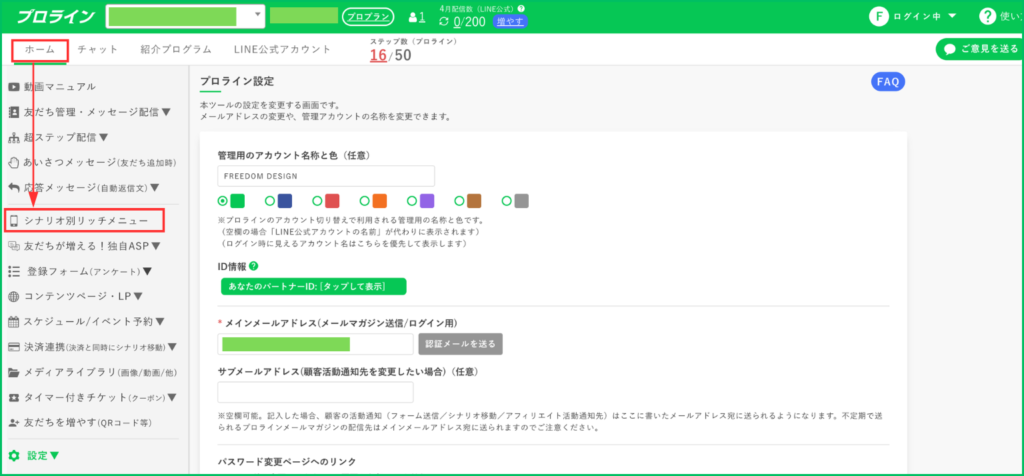
1. 「リッチメニュー」作成画面を開く
- プロライン管理画面の左メニューから「シナリオ別リッチメニュー」をクリックします。
- 「+新規作成」ボタンを押して、新しいメニューの管理名(例:メインメニューA)を決めます。
2. デザイン(背景画像)の設定
- 「背景画像を設定する」から、ご自身で作成した画像をアップロードします。
- ※プロラインの最大の特徴は、「画像を1枚貼るだけ」でも、その上のどこにボタンを置くかを後から自由に決められる点です。
3. ボタン(アクション領域)の配置
- 画像の上の、ボタンにしたい場所をマウスでドラッグして「四角い枠(領域)」を作ります。
- この枠は1ピクセル単位で微調整でき、数も無制限に増やせます。公式テンプレートの枠にとらわれる必要はありません。
4. 動作(タップ時の挙動)を決める
作成した枠ごとに、何が起きるか設定します。
- リンク: 外部サイトやブログへ飛ばす。
- メッセージ送信: ユーザーに特定の文字を打たせる。
- シナリオ移動: 特定のステップ配信を開始させる。
- ★タブ切り替え: 「別のリッチメニュー」を表示させる(これで複数タブが実現します)。
5. LINE公式アカウントへ反映(公開設定)
- 画面右上の「保存」を押します。
- プロラインの「表示条件設定」で、**「誰に(全員、または特定のタグの人)」**表示するかを選んで反映させれば完了です!
プロラインの凄いところは、「アンケートに答えた人だけメニューを変える」といった出し分けが自動でできること!
最初は欲張らずに、まずは「公式ではできなかったタブ切り替え」から挑戦してみるのがおすすめですよ。
これだけでお客様の反応が劇的に変わります!
2. 「タブ切り替え機能」の有無が運命を分ける
ここが最大の比較ポイントです。
LINE公式アカウント
標準機能には「タブ切り替え」がありません。
1枚のリッチメニューに情報を詰め込む必要があります。
情報量が多いビジネス(飲食店で「メニュー」「予約」「店舗情報」「クーポン」を別々に見せたい場合など)には不向きです。
プロラインフリー
「タブ切り替えリッチメニュー」が無料で作成できます。
「メインメニュー」「予約タブ」「ショップタブ」のように、ユーザーがポチポチと切り替えて必要な情報にアクセスできる仕組みです。
スマホの画面は限られています。タブ切り替えができるだけで、LINEの中がまるで自社専用の『アプリ』に変わりますよ!
3. ユーザーごとの「出し分け(パーソナライズ)」
LINE公式アカウント
基本的には「全員に同じメニュー」が表示されます。(※Messaging APIを使えば可能ですが、高度な知識が必要です)
プロラインフリー
ユーザーの属性や行動に合わせて、表示するメニューを自動で変えられます。
- 新規登録者には「まずはこれを見て!」という初心者向けメニュー
- 購入者には「サポート・追加注文」専用メニュー
- 男性には男性向け、女性には女性向けのメニューこれを「自動」で切り替えてくれるのが、プロラインの真骨頂です。
4. クリック分析とマーケティングへの活用
LINE公式アカウント
どのボタンが何回押されたか、という基本的な統計は見ることができます。
プロラインフリー
「誰が」「いつ」「どのボタンを」押したかまで追跡可能です。
「予約ボタンを押したけれど、予約完了まで至らなかった人」だけに、翌日リマインドメッセージを自動送信する……といった、高度な追跡マーケティングが可能になります。
5. 結局、どっちが便利?(比較まとめ表)
| 機能 | LINE公式(標準) | プロラインフリー |
| 作成難易度 | 易しい(型にはめる) | 普通(自由度が高い) |
| ボタン配置 | テンプレート固定 | 完全自由(1px単位) |
| リンク数 | 最大6個 | 無制限 |
| タブ切り替え | × できない | ○ 自由自在 |
| 出し分け機能 | × できない | ○ 自動で切り替え |
| クリック分析 | 統計のみ | 個人単位で特定可能 |
| 利用料金 | 無料 | 無料(全機能開放) |
結論:あなたの目的に合わせた選び方
「LINE公式(標準機能)」がおすすめな人:
- リンクを数枚貼るだけの、シンプルな運用で十分な方。
- デザインにこだわりがなく、設定時間を最短にしたい方。
「プロラインフリー」がおすすめな人:
- LINEを「売上の上がる自動化ダム」にしたい方。
- 顧客に合わせた接客(メニュー切り替え)で成約率を高めたい方。
- 他社と差別化した「アプリのようなLINE」を作りたい方。
まとめ:リッチメニューは「進化」させるもの
私は元公務員として、無駄な作業は大嫌いです。
公式アカウントだけで頑張って情報を詰め込むよりも、プロラインでサクッと「タブ切り替えメニュー」を作り、ユーザーが自分で情報を探してくれる状態(自動接客)を作る方が、結果的に運用コストは激減します。
もし、「自分に使いこなせるかな?」と不安なら、まずはプロラインフリーを無料で試してみてください。
リッチメニューの概念が180度変わるはずです。










.png) '
'