






「LINEで予約を受け付けているけど、Googleカレンダーへの書き写しが面倒…」
「ダブルブッキングが怖くて、常にカレンダーと睨めっこしている…」
その悩み、今日で終わりにしませんか?
プロラインフリーのGoogleカレンダー連携を使えば、あなたのLINEは「24時間休まず働く優秀な受付嬢」に進化します。
本記事では、設定方法から成約率を上げる活用術まで、どこよりも分かりやすく解説します。
もくじ
1. プロラインフリー×Googleカレンダー連携で変わる「3つの未来」
連携することで、具体的に以下の3つの機能が解放されます。
- 予約の自動同期:LINEで受けた予約が、即座にあなたのGoogleカレンダーに反映されます。
- ダブルブッキングの完全防止:Googleカレンダーにプライベートな予定を入れるだけで、その時間はLINE上の予約枠から自動で消えます。
- 例外的な予約受付:普段は予約不可にしている時間帯も、Googleカレンダーに「予約可能」と入れるだけで、その時だけ予約を受け付ける設定も可能です。
これぞ自動化の醍醐味!手書きの予約管理から解放されると、お客様へのサービス提供に100%集中できるようになりますよ。
1. プロラインフリーの「スケジュール/イベント予約機能」とは?
設定の前に、まずはこの機能でできることを整理しましょう。
プロラインフリーを使えば、LINE上でカレンダー形式やカード形式の予約受付が可能です。
単に予約を取るだけでなく、変更・キャンセル・履歴確認・リマインド配信・管理まで、すべてを「自動」で行えます。
ここに「Googleカレンダー連携」を加えることで、管理の精度が格段に上がります。
「Googleカレンダー連携機能」で実現すること
- LINEの予約 → Googleカレンダーへ: 友だちが予約した瞬間、あなたのカレンダーに予定が自動で入ります。
- Googleカレンダーの予定 → LINE予約不可へ: 私用や会議の予定をGoogleカレンダーに入れるだけで、その時間はLINE側で自動的に「予約不可」になります。
わざわざ二つの画面を見比べる必要がなくなるんです!これぞ、スマートな働き方の第一歩ですね。
2. 連携でできる「3つの神機能」を詳しく解説
① 予約の自動反映とキャンセル同期
友だちが予約するとGoogleカレンダーに反映され、万が一キャンセルされた場合も、Googleカレンダー上の予定は自動で削除されます。
常に最新の空き状況が保たれます。
② 予約可能な時間帯を「秒単位」で指定
店舗の営業時間は決まっていても、「スタッフAさんは17時まで」「この日は休憩を長めに取る」といった個別の事情がありますよね。
- プロライン側: 店舗全体の「予約受付時間」を設定
- Googleカレンダー側: 個人の「空き時間(シフト)」を設定 この2つを掛け合わせることで、**「お店が開いていて、かつスタッフが動ける時間」**だけを予約枠として表示できます。
③ 複数カレンダーの同時運用(プロ向け活用)
複数の予約メニュー(例:カット予約とカラー予約、またはコンサルAとコンサルB)を運用している場合、一方の予約が入ったら、もう一方のカレンダーも自動で「予約不可」にすることが可能です。
一人の人間が同時に二つの場所にいることはできん。
この『カレンダーを跨いだ在庫管理』こそ、プロラインがプロに選ばれる理由なのだよ。
3. 【図解】Googleカレンダー連携の2ステップ設定
それでは、具体的な設定方法を見ていきましょう。
手順①:プロラインフリーとGoogleアカウントとの連携
- プロラインにログインし、「スケジュール/イベント予約 > Googleカレンダー連携」を開きます。
- 「Sign in with Google」をクリック。
- 連携したいGoogleアカウントを選択し、権限付与を確認して「続行」をクリック。
- アカウント名に自分のアカウント名が表示されれば完了です。
01プロラインフリーにログインし、「スケジュール/イベント予約 > Googleカレンダー連携」を開きます。

02プロラインフリーの「Sign in with Google」をクリック。

03連携したいアカウントを選択します。
連携したいGoogleアカウントを選択し、権限付与を確認して「続行」をクリックします。
※権限付与の関係上、2回選択画面が表示されます。
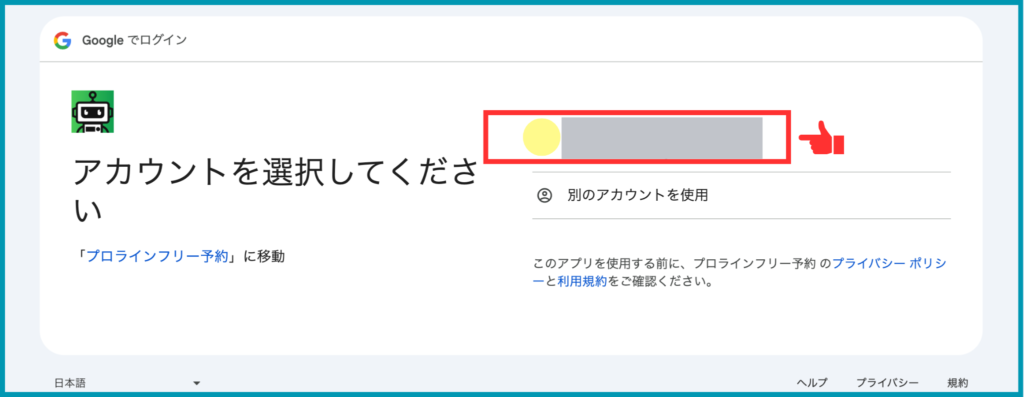
アカウント名に自分のアカウント名が表示されれば完了です。

手順②:プロラインフリーの予約カレンダーとGoogleカレンダーを結びつける
- 「スケジュール/イベント予約 > カレンダーを作る」から、連携したいカレンダーを選択します。
- 【予約受付時間】の下にある「Googleカレンダーと連携して絞り込む」で、対象のGoogleカレンダー(ラベル)を選択。
- 【重要】機能設定のチェック:
- 「受け付けた予約をGoogleカレンダーに表示する」 → チェック☑
- 「Googleカレンダーに予定が入っていたら予約不可にする」 → チェック☑
- 「保存」をクリックし、確認画面で「はい」を選択すれば完了!
01「スケジュール/イベント予約 > カレンダーを作る」から、連携したいカレンダーを選択

02【予約受付時間】の下にある「Googleカレンダーと連携して絞り込む」で、対象のGoogleカレンダー(ラベル)を選択
「連携しているGoogleアカウント」が権限を持つGoogleカレンダー一覧が表示されます。いずれかのカレンダーを選択します。
1つの予約カレンダーに対して連携できるGoogleカレンダーは、1つのみです。

03連携する機能を選択します

Googleカレンダー連携設定の中で最も重要なのが、画像中央にある「予約可能時間」の選択です。ここを正しく選ぶことで、あなたの働き方に合わせた「理想の自動受付」が完成します。
① 【予約受付時間】のみ(画像1番目の選択肢)
- 内容: プロラインフリーの管理画面で設定した「予約枠(店舗の営業時間など)」が、そのままLINE上の予約可能時間になります。
- 特徴: Googleカレンダー側に「予約可能」という文字を入れる必要はありません。
- 向いている人: 営業時間が固定されており、カレンダーでの細かい調整が不要な方。
② 【予約受付時間】+カレンダーで「予約可能」を入れたところ(画像2番目の選択肢)
- 内容: プロラインで決めた「基本の予約枠」に加えて、Googleカレンダーで独自に「予約可能」というタイトルで予定を入れた時間、両方の時間が予約可能になります。
- 特徴: 「基本の枠」以外に、例外的に予約を受け付けたい日時をGoogleカレンダーから追加できます。
- 向いている人: 定期的な受付時間の他に、不定期で「この日の夜だけは特別に枠を開けたい」といった柔軟な対応をしたい方。
③ 【予約受付時間】の内、カレンダーで「予約可能」を入れたところ(画像3番目の選択肢)
- 内容: プロラインで設定した予約枠(例:10時〜18時)の範囲内で、さらにGoogleカレンダーに「予約可能」という予定を入れた時間だけが、実際にLINE上で予約可能になります。
- 特徴: いわゆる「絞り込み」設定です。プロライン側で大きな枠を作り、カレンダー側で実際の出勤時間を指定します。
- 向いている人: スタッフごとにシフトがバラバラな店舗や、自分の空き時間だけをピンポイントで予約枠として公開したい方。
画像を見ると、『予約可能にするイベント名』を自分で決められるのも面白いですよね。
標準は『予約可能』ですが、自分の好きな言葉に変えることもできるんですよ。これで、あなたのライフスタイルにぴったりの『魔法の予約表』が作れます!
3. まとめ:予約の全自動化で、あなたに「大切な時間」を
いかがでしたでしょうか?
「Googleカレンダーとの連携」と聞くと、最初は少し難しく感じたかもしれません。
しかし、一歩ずつ設定を進めた今のあなたは、「24時間365日、文句ひとつ言わずに完璧にスケジュールを管理してくれる優秀な秘書」を手に入れたのと同じです。
プロラインフリーとGoogleカレンダーを繋ぐことで、あなたが手にするのは単なる「便利さ」だけではありません。
- 書き写しの手間から解放され、お客様と向き合う時間が増える
- ダブルブッキングの不安が消え、夜もぐっすり眠れる
- プライベートの予定を優先しながら、スマートにビジネスを回せる
こうした「ゆとり」こそが、あなたのサービスの質をさらに高め、お客様にさらなる笑顔を届けるための原動力になるはずです。
本当にお疲れ様でした!
これで予約の管理はプロラインに任せて、あなたは一番大切な『お客様へのおもてなし』に集中できますね。
設定画面のボタン一つひとつが、あなたの自由な未来へと繋がっていますよ!
ふむ、よく頑張ったね。
仕組みを整えることは、自分自身を大切にすることでもある。
君が手に入れたその『自由な時間』で、次はどんな素敵な価値を届けるのか……私も楽しみにしているよ。
🚀 あなたの「理想の働き方」を今すぐ始めましょう
「いつか自動化したい」を「今日」に変えたあなたは、もう月10万円、そしてその先の独立へと続く階段を力強く登っています。
プロラインフリーのGoogleカレンダー連携機能を使い倒して、ミスもストレスもない、あなたらしいビジネスの形を完成させてくださいね。
\ プロラインフリーで自動化を始める /

















.png) '
'