





「プロラインフリーを導入してみたけれど、管理画面を見た瞬間にそっと閉じてしまった……」
そんな経験はありませんか?
こんにちは。
私は公共教育施設のコーディネーターとして、これまで数多くの「仕組み化」に携わってきました。
公共の世界では、1円の予算も無駄にできず、何よりも「誰にでもわかる透明性」と「確実な成果」が求められます。
そんな私が、数あるLINE自動化ツールの中から「プロラインフリー」を選び、実際に現場で運用して分かったことがあります。
それは、「初期設定さえ間違えなければ、これほど強力な味方はいない」ということです。
今回は、ITが苦手な方でも迷わずに済むよう、公共現場で培った「最短・最速」の初期設定ルートを徹底解説します。
もくじ
第1章:なぜ「最初」でつまずくのか?公共現場で学んだ「設計図」の重要性
では、具体的な手順に入りましょう。
複雑な機能は後回しで構いません。まずはこの3つだけを完了させてください。
STEP 1:プロラインフリーのアカウント作成
まずは、あなた自身がプロラインフリーのアカウントを作成し、その凄さを体感する必要があります。
以下のリンクから、公式ページへアクセスしてください。
👉 プロラインフリー公式サイト(無料アカウント作成) (※必ずここから登録してください。このリンク経由でないと、特典やサポートの対象外となる場合があります)
ここからは、実際に手を動かして「収益を生むインフラ」を構築します。
「API連携」や「Webhook」といった聞き慣れない単語が出てきますが、意味を理解する必要は一切ありません。
まずは、全ての土台となる「プロラインフリー」のアカウントを作ります。
- 以下のリンクをクリックして、公式ページを開いてください。
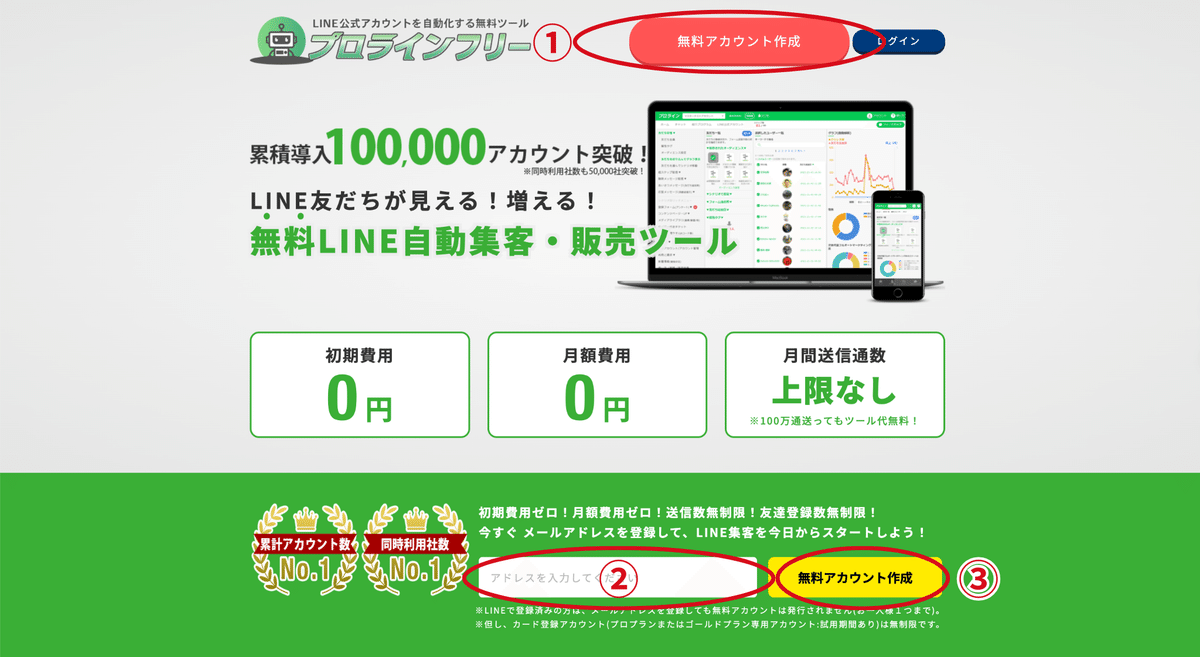
👉 プロラインフリー無料アカウント作成ページ - 画面にある①「無料アカウント作成」というボタンをクリックします。
- メールアドレス入力欄②が表示されるので、普段使っているアドレスを入力し、③「無料アカウント作成」を押します。
- 入力したアドレス宛にメールが届きます。その中の「本登録用URL」をクリックしてください。
- パスワード設定画面になります。忘れないパスワードを設定して完了です。
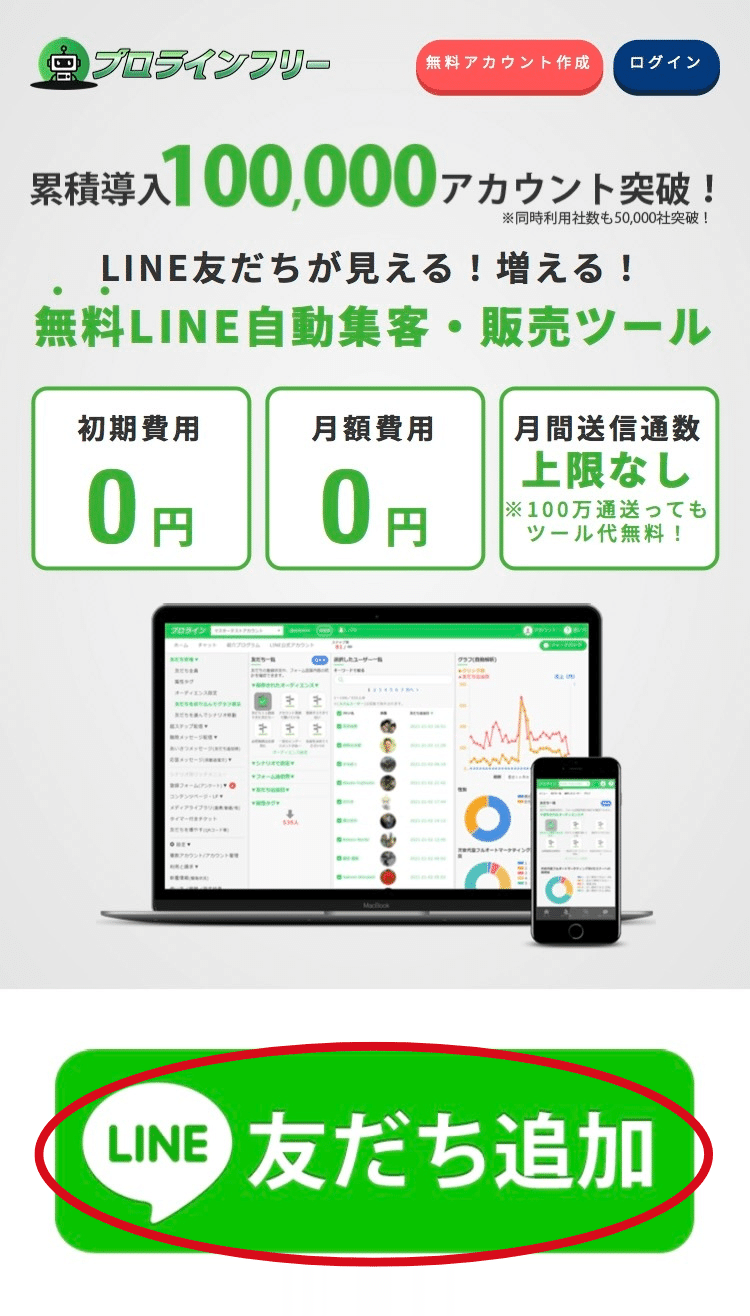
STEP 1-1:LINEでメアド登録(スマホの場合)
まずは以下のリンクをクリックして、公式ページを開いてください。
👉 プロラインフリー無料アカウント作成ページ
- 上記のサイトから、プロラインフリーの公式LINEを「友だち追加」します。(スマホの場合)
- すぐにLINEへ自動メッセージが届き、「メールアドレス登録フォーム」が送られてきます。
- 普段使っているメールアドレスを入力して送信してください。
💡 ポイント 今後、ログインIDとして使用する大切なアドレスです。PCでも確認できるアドレス(Gmailなど)がおすすめです。
STEP 1-2:LINEでメアド登録(パソコンの場合)
- 下のリンクをクリックして、公式ページを開いてください。 👉 プロラインフリー無料アカウント作成ページ
- 画面にある「今すぐ無料アカウントを作成する」というボタンをクリックします。(パソコンの場合)
- メールアドレス入力欄が表示されるので、普段使っているアドレスを入力し、「送信」を押します。
- 入力したアドレス宛にメールが届きます。その中の「本登録用URL」をクリックしてください。
- パスワード設定画面になります。忘れないパスワードを設定して完了です。
これで、プロラインフリー側の「受け入れ態勢」が整いました。
STEP 2:【重要】パソコンでメール認証&パスワード設定
ここからはパソコン(PC)での操作に切り替えます。 ※プロラインフリーは高機能なため、管理画面の操作はPC推奨です。
- 登録したメールアドレス宛に、システムから認証メールが届きます。
- 必ずパソコンでメールを開き、本文内の「認証リンク(URL)」をクリックしてください。
- パスワード設定画面が開くので、任意のパスワードを入力します。
🎉 これで「フリープランアカウント」の作成は完了です! (この時点ではまだ料金は一切かかりませんのでご安心ください)
STEP 3:動画視聴&アンケート回答
アカウントができたら、初期設定(アカウント連携)に進むためのロックを解除します。
- 管理画面にログインすると、使い方の解説動画が表示されます。
- 動画を1つ視聴してください(ツールの全体像がわかります)。
- 動画視聴後に表示される簡単なアンケートに回答します。
💡 なぜ動画を見るの? プロラインは機能が多岐にわたるため、最初に「何ができるか」を知ってもらうことで、その後の設定で迷わないように設計されています。

▼【新しい記事】「アカウント初期設定ナビ」の指示に従うだけで迷うことなく直感的に設定が完了する▼

STEP 4:LINE公式アカウントと連携(設定)
最後に、あなたが運用したい「LINE公式アカウント」とプロラインを接続します。
「システム連携」なんて聞くと身構えてしまいますよね。
でも、プロラインフリーには強力な味方「アカウント初期設定ナビ」があるので大丈夫!ガイドの指示に従ってクリックしていくだけで、驚くほどスムーズに繋がります。
この記事でも、私と一緒に一歩ずつ進めていけるよう、図解付きでガイドしていきますね。
準備するのは、以下の4つの項目だけ。これらをプロラインとLINE公式アカウントの画面に入力すれば、配線工事は完了です!
- チャネルID
- チャネルシークレット
- ベーシックID
- Webhook URL
それでは、具体的な操作画面を見ていきましょう。
プロラインフリーと連携するLINE公式アカウントの管理画面を開きます。
LINE公式の「設定」をクリックして「アカウント設定」へ。

「Messaging API」をクリックします。

「Messaging API」は、あなたのサービスとLINEユーザーの双方向コミュニケーションを可能にする機能です。
「プロバイダー」を作成します。(管理しやすい名前なら何でもOK)を入力して、「同意する」をクリックします。

そしてこの後、「プライバシーポリシーと利用規約」の画面が出ますが、こちらは任意の部分なので空欄のままでも構いません。

最後に、「Massaging API」の設定を確認します。

「アカウント名」、「プロバイダー名」の2つに変更がなければ、「OK」をクリックします。
以上で、Massaging APIのステータスが「利用中」に変わり、「Channel ID」と「Channel secret」が表示されているはずです。

「コピー」ボタンで「Channel ID」と「Channel secret」それぞれをコピーしてプロラインフリーの管理画面にある「初期設定(Massaging API)」の該当欄に貼り付けます。

これで、チャネルIDとチャネルシークレットの入力は完了です・・お疲れ様です。
ベーシックID
それでは次に、ベーシックIDの貼り付けを行います。
先ほどのLINE公式アカウントの管理画面で「設定」に戻り、「設定」→「アカウント設定」をクリックします。下の方のアカウント情報にある「ベーシックID」を@の部分も含めてコピーします。

プロラインフリーの管理画面にある「初期設定(Massaging API)」の「LINE ID」欄に貼り付けます。

以上で、ベーシックIDの入力も完了です。
続いて、Webhook URLの登録を行っていきます。
Webhook URL
プロラインフリーの管理画面で「設定」→「初期設定(Messaging API)」 を開き「Webhook URL」をコピーします。

コピーしたURLをLINE公式アカウントの「Webhook URL」の欄に貼り付けて「保存」をクリックします。

以上で、プロラインフリーとLINE公式アカウントの連携は完了です。
第2章:プロラインフリーの初期設定
次に、プロラインフリーの初期設定を行います。
LINE公式アカウントの応答設定を変更
LINE公式アカウントの管理画面で「設定」→「応答設定」をクリックします。
・チャット「オフ」
・あいさつメッセージ「オフ」
・Webhook「オン」
・応答メッセージ「オフ」
具体的な理由は以下の通りです。

1. 司令塔を「プロライン」に一本化するため
LINE公式アカウント側で「あいさつメッセージ」や「応答メッセージ」が「オン」になっていると、友だち登録時にLINE公式とプロラインの両方からメッセージが届いてしまいます。

オフにする理由: 二重送信を防ぎ、プロラインが設計した「最適な順番とタイミング」でメッセージを届けるためです。

2. 「Webhook」を通信の通り道にするため
「Webhook(ウェブフック)」は、LINEに届いたメッセージをプロラインへ転送する「自動転送スイッチ」のようなものです。

オンにする理由: これを「オフ」にすると、LINEに届いた情報がプロラインに届かなくなります。プロラインという「脳」に情報を送るための必須設定です。

3. プロラインの高度な機能を優先させるため(チャットの設定)
以前はチャットを「オフ」にする必要がありましたが、現在は「オン」でも併用可能です。しかし、以下の理由で設定の確認が必要です。

チャットの設定理由: プロライン側でチャット(1対1トーク)を管理したい場合、LINE公式側の自動応答機能が邪魔をしないように、入り口を整理しておく必要があります。

Webhookは必ず「オン」にしておく必要があります。この設定をしないとプロラインフリーの機能が使えませんので注意しましょう。
最後に・・・プロラインフリーとLINE公式アカウント連携の最後のステップ

連携が完了するとスマホのLINEに「【連携デモ】おめでとうございます・・・」と【連携完了】のメールが送られてきます。

これで連携が完了です。
お疲れ様でした!
第3章:LINEログインチャネルを開設を開設しよう(高度な自動化への鍵)
LINE公式アカウントとの基本連携が終わったら、次は「LINEログインチャネル」の設定に進みます。
「また新しいチャネルを作るの?」と少し面倒に感じるかもしれませんが、これこそがプロラインフリーを「ただのメッセージ配信ツール」から「優秀な自動接客システム」へと進化させるための必須作業です。
なぜ「LINEログインチャネル」が必要なのか?
公共施設のポータルサイトなどをイメージしていただくと分かりやすいのですが、利用者が「自分専用のページ」にログインしたり、アンケートに回答したりする際、「誰が操作しているのか」をシステムが安全に特定する仕組みが必要です。
プロラインにおいて、この役割を担うのが「LINEログインチャネル」です。
これを開設することで、以下のような高度な機能が使えるようになります。
- 回答者特定: アンケートに答えたのが「どの友だちか」を自動で判別する。
- 個別ページ表示: 友だち一人ひとりに合わせた「専用メニュー」を表示する。
- スムーズな連携: 利用者に面倒なID・パスワード入力をさせず、LINEの認証だけでサービスを提供できる。
まさに、「利用者一人ひとりに寄り添った対応」を実現するための基盤となる設定です。
【実践】LINEログインチャネル開設の4ステップ
それでは、具体的な手順を解説します。LINE Developersにアクセスします。
自分のLINEアカウントにログインします。
画面右上のアイコンから自分のアカウントをクリックしてログインします。

STEP 1:新規チャネルの作成
- LINE Developersの管理画面で、先ほど作成した「プロバイダー」を選択します。
- 「新規チャネル作成」をクリックし、今度は [LINEログイン] を選択してください。

STEP 2:チャネル情報の入力
チャネルの種類から「LINEログイン」を選択します。

各項目を埋めていきます。
- チャネル名: 「(アカウント名)ログイン」など、分かりやすい名前でOKです。
- チャネル説明: 「ログイン認証用」など。
- アプリタイプ: 「ウェブアプリ」にチェックを入れます。
STEP 3:チャネルの「公開」設定(※重要!)
作成直後のチャネルは「開発中」というステータスになっています。
- 画面上部の「開発中」をクリックし、「公開」に変更してください。

【公共教育施設コーディネーターの注意点】 ここが「開発中」のままだと、あなた(管理者)以外の友だちがアンケートに答えようとした際にエラーが出てしまいます。「公開」への切り替えは、開館準備の最終チェックと同じくらい重要です。
STEP 4:プロラインへの紐付け
- 発行された 「チャネルID」 と 「チャネルシークレット」 をコピーします。
- プロラインの管理画面 [設定] > [初期設定] > [LINEログイン設定] の欄に貼り付けます。
- 最後に、プロライン側に表示されている 「コールバックURL」 をコピーし、LINE Developers側の「LINEログイン設定」にある「コールバックURL」欄に貼り付けて保存すれば完了です!
💡 設置を終えたあなたへ
お疲れ様でした!これで「 Messaging API(送るための仕組み)」と「LINEログイン(見極めるための仕組み)」の両方が揃いました。
公共現場でいえば、「放送設備」と「受付窓口」が同時に完成したような状態です。
これで、あなたのLINEアカウントは単なる通知板ではなく、双方向のコミュニケーションが取れる「デジタル窓口」へと生まれ変わりました。
次は、いよいよ**「友だちを最初に出迎えるメッセージ」の作り方**に進みましょう!
第4章:初心者が絶対にハマる「3つの落とし穴」と回避術
現場で多くの失敗を見てきた私が断言します。以下の3点に気をつけるだけで、挫折率は激減します。
1. 「100点満点」を目指さない(60点主義のすすめ)
公共の仕事は慎重さが求められますが、Webの仕組み化は「走りながら直す」のが正解です。
最初から完璧な10連発のステップ配信を作る必要はありません。
まずは2〜3通、丁寧なメッセージが届けば合格です。
2. 「便利さ」を押し売りしない
自動化ができると、嬉しくてついたくさんのメッセージを送りたくなります。
しかし、これは公共施設のチラシを毎日ポストに投函するようなもの。
相手にとっては「ノイズ」になり、ブロックを招きます。
「相手が必要な時に、必要な分だけ」届ける。この節度を忘れないでください。
3. 「API」という言葉に怯えない
専門用語が出てくると、反射的に「自分には無理だ」と思いがちです。
しかし、中身を理解する必要はありません。
プロラインは、私たちが難しいコードを書かなくて済むように作られた「翻訳機」のような存在ですから。
第5章:もし「自分には無理だ」と思ったら?
公共の世界では、自分の専門外のことは「専門家に委託する」という文化があります。
すべてを自分で抱え込むのは、実はリスクなのです。
プロラインには、以下のようなサポート体制が整っています。
- 無料の初期設定サポート: 画面越しに操作を教えてくれる環境。
- 認定講師による代行: 忙しいビジネスオーナーのために、構築そのものを引き受けてくれるプロたちがいます。
「自力でやる」ことに固執せず、こうした仕組みを賢く使うのも、立派なマネジメント能力です。
まとめ:最短ルートは、一歩ずつ進むこと
プロラインフリーは、正しく使えばあなたのビジネスを24時間365日支えてくれる「最強の事務局」になります。
公共教育施設の現場で培った「無駄のない設計」の考え方を取り入れ、まずはSTEP 1の連携から始めてみてください。
管理画面の向こう側に、まだ見ぬお客様との出会いが待っています。
「まずは管理画面を覗いて、何ができるか確かめる」
その一歩が、あなたの働き方を劇的に変える分岐点になるはずです。

















.png) '
'